스티커를 스캔하려면 휴대폰의 어느 부분을 대야 하나요?
안내
Android 휴대폰은 아직 지원되지 않습니다. 당분간 스티커를 스캔하려면 iPhone을 사용해 주세요. Android 지원을 준비하고 있으니 조금만 기다려 주세요.
휴대폰은 작은 안테나로 스티커를 읽습니다. 이 안테나는 휴대폰 뒷면 전체가 아니라 동전만 한 크기의 한 부분일 뿐이에요. 그 부분을 스티커 위에 정확히 대는 것이 전부입니다. iPhone은 맨 위쪽에, 대부분의 Android 휴대폰은 뒷면 가운데에 있습니다.
탭하는 방법, 한 단계씩
- 휴대폰 화면을 켜고 잠금을 해제하세요. 거의 모든 휴대폰은 잠긴 상태에서는 태그를 읽지 않습니다. 홈 화면 그대로 두셔도 되고, 따로 앱을 열 필요는 없어요.
- 위 그림의 색칠된 부분을 스티커에 평평하게 대세요. 가장자리로도, 비스듬히도 아니라, 평평하게 거의 닿을 듯이 대 주세요.
- 2초쯤 그대로 멈춰 주세요. 많은 분들이 건너뛰는 단계입니다. 탭이라기보다 잠깐의 멈춤에 가깝습니다.
- 아무 반응이 없다면 위치를 찾아보세요. 휴대폰을 스티커 위로 2~3센티미터씩 천천히 움직여 보세요. 안테나가 스티커를 지나는 순간 진동이 느껴지거나 알림이 나타납니다.
Android: 제조사별 안테나 위치
Android 휴대폰은 한 가지가 아니고, 제조사마다 안테나를 두는 위치가 다릅니다. 처음에는 뒷면 가운데를 먼저 시도해 보시고, 아래의 경향을 참고하세요.
| 제조사 | 일반적인 위치 |
|---|---|
| Samsung Galaxy | 뒷면 가운데, 카메라 모듈 바로 아래 |
| Google Pixel | 가운데보다 약간 위, 카메라 바 아래. 단, Pixel 11에서는 휴대폰 맨 위쪽으로 옮겨졌습니다 |
| OnePlus | 뒷면 가운데, 카메라 아래 |
| Xiaomi | 가운데 부근, 카메라 가까이 |
| 그 밖의 기종 | 가운데에서 시작해 카메라 쪽으로 위로 밀어 올려 보세요 |
내 휴대폰으로 스티커를 읽을 수 있나요?
- iPhone XR, XS 및 그 이후 모델(2세대 이후의 모든 iPhone SE 포함)은 별도 설정 없이 태그를 읽습니다. 설치할 것도, 켤 것도 없어요.
- iPhone 7, 8, X는 하드웨어는 갖추고 있지만 스스로 태그를 읽지는 않습니다. 먼저 제어 센터에서 NFC 태그 리더기를 연 다음 탭하세요. 제어 센터에 없다면 설정 → 제어 센터에서 추가할 수 있습니다.
- iPhone 6s 및 그 이전 모델은 태그를 읽을 수 없습니다. QR 코드는 카메라가 있는 휴대폰이라면 어디서든 작동하니, 대신 QR 코드를 이용해 주세요.
- Android는 10년이 훨씬 넘게 태그를 지원해 왔지만, 기능이 꺼져 있을 수 있습니다. 설정에서 NFC를 찾아(설정 검색창에 “NFC”를 입력해 보세요) 켜 주세요. NFC 항목이 아예 없다면 해당 휴대폰에는 하드웨어가 없는 것이니 QR 코드를 이용해 주세요.
그래도 읽히지 않는다면
- 케이스를 벗겨 보세요. 단연 가장 흔한 원인입니다. 두꺼운 케이스는 거리를 벌리고, 금속판이나 자석 거치대, 카드 지갑형 케이스는 신호를 아예 막아 버립니다.
- 금속에서 떨어뜨려 보세요. 냉장고 문이나 철제 책상에 붙인 스티커는 잘 읽히지 않을 수 있습니다. 피규어를 들어 올리거나 스티커를 옮긴 뒤 다시 시도해 보세요.
- 휴대폰의 다른 쪽 끝을 대 보세요. 가운데에서 반응이 없었다면 위쪽을 대 보세요. 제조사는 모델마다 안테나 위치를 바꾸곤 합니다.
스티커에는 배터리도, 저장 공간도 없습니다. 짧은 웹 주소 하나만 담겨 있을 뿐이에요. 휴대폰에서 아무것도 읽어 가지 못하며, 탭한다고 해서 무언가가 페어링되거나 연결되지도 않습니다.
NFC 스티커는 어디에 붙이면 좋을까요?
잠깐의 고요로 들어가는 작은 문이 있었으면 하는 곳이라면 어디든 좋습니다. 스티커는 당신의 것이니, 꼭 피규어에 붙여 둘 필요는 없어요. 많은 분들이 좋아하는 아홉 곳과 그 이유를 소개합니다.
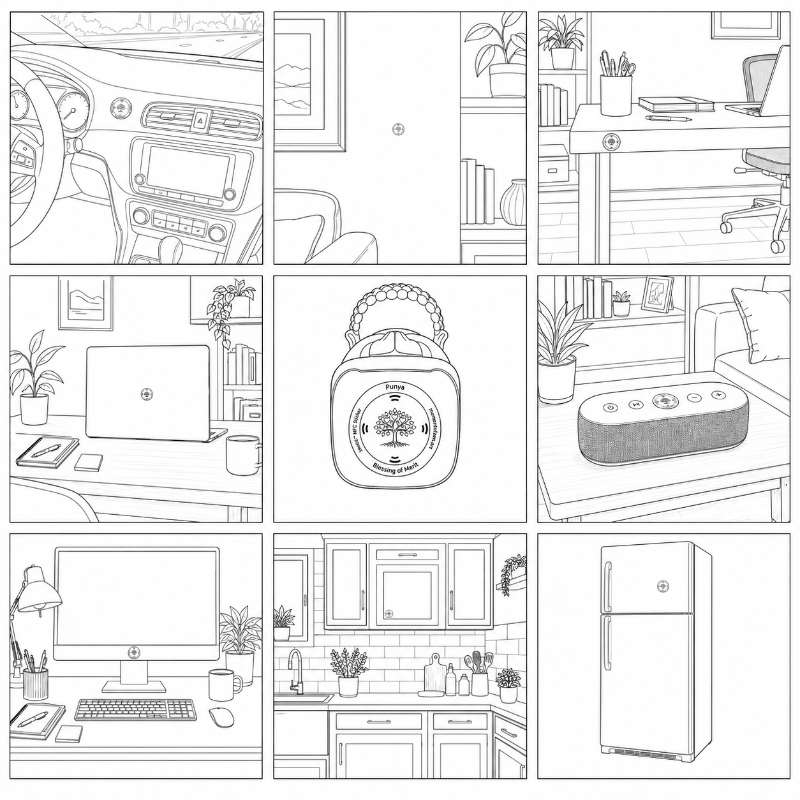
피규어 위
가장 당연한 자리이자, 여전히 가장 좋은 자리입니다. 부처님이 곧 버튼이 됩니다. 손님들은 권하지 않아도 탭해 볼 거예요.
자동차 대시보드
운전 전의 한 호흡. 엔진이 데워지는 동안 탭하고, 조금 덜 서두르는 마음으로 길을 나서 보세요. 탭은 꼭 주차한 상태에서 해 주세요.
의자 옆 벽
독서 의자 옆, 손이 닿는 높이에. 뉴스 대신 손을 뻗게 되는 곳입니다.
책상 가장자리
힘든 이메일에서 몸을 뒤로 젖힐 때 손이 닿는 바로 그 자리. 새 탭을 열지 않고도 2초 만에 빠져나오는 출구입니다.
노트북 덮개
노트북을 덮는 일은 이미 작은 의식입니다. 이 스티커는 그 몸짓이 머물 자리를 마련해 줍니다.
스피커
음악이 사는 곳. 방이 이미 고요하고, 그 고요를 지키고 싶을 때 탭해 보세요.
모니터 받침대
하루 종일 눈높이에서, 아무것도 바라지 않는 자리. 집에서 가장 자주 보이지만 가장 눈에 띄지 않는 곳입니다. 그것이 필요한 어느 오후가 오기 전까지는요.
주방 수납장
주전자 옆에서, 물이 끓는 속도에 맞춰. 기다림이 곧 수행의 전부이고, 어차피 여기서는 기다리게 되니까요.
냉장고 문
어느 집에서나 가장 자주 여닫는 문입니다. 미리 알려 드리자면, 철판은 신호를 약하게 만들 수 있으니 첫 탭이 잘 안 된다면 플라스틱 부분이나 손잡이에 붙여 보세요.
알아 두면 좋은 몇 가지
- 맨 금속 표면은 피하세요. 금속은 안테나의 감도를 떨어뜨립니다. 냉장고나 서류함, 철제 책상이라면 근처의 플라스틱, 유리, 나무, 또는 도장된 표면을 골라 주세요.
- 평평하고 깨끗한 곳을 고르세요. 접착면은 매끄러운 표면에 잘 붙습니다. 먼저 먼지를 닦아 내면 훨씬 단단히 붙어요.
- 높이를 생각해 보세요. 몸을 웅크리지 않고, 한 손에 휴대폰을 든 채 닿을 수 있는 곳이 좋습니다.
- 옮겨 붙일 수 있어요. 살살 떼어 내면 대개 다시 붙일 수 있습니다. 안에 깨지기 쉬운 부품은 없고, 담긴 링크도 결코 바뀌지 않습니다.
다르마 지혜 카드를 더 받으려면 어떻게 하나요?
내일 스티커를 다시 탭해 보세요. 카드는 날마다 새로 나오고, 새 카드는 지갑에 있던 카드를 대신합니다. 그래서 당신이 지니는 카드는 쌓여 가는 더미가 아니라, 언제나 오늘의 카드입니다.
- 하루에 한 장. 같은 날 다시 탭하면 새 카드가 아니라 같은 카드가 나옵니다. 내일 다시 찾아 주세요.
- 다시 추가할 필요가 없어요. 이미 카드를 지갑에 저장했다면 그 자리에서 업데이트됩니다. 다시 저장하지 않으셔도 됩니다.
- 하루를 건너뛰어도 괜찮아요. 이어 가야 할 연속 기록도 없고, 만료되는 것도 없습니다. 탭하고 싶을 때 탭하세요.
지금까지 받은 다르마 지혜 카드를 모두 볼 수 있나요?
아직은 아니에요. 지금 바로 그 기능을 만들고 있습니다. 앞으로는 오늘의 카드만 지니는 대신, 지금까지 받은 카드를 돌아보고 지갑 속 컬렉션으로 간직할 수 있게 됩니다.
그때까지는 간직하고 싶은 카드가 있다면, 다음 날 카드가 바뀌기 전에 공유하거나 다른 곳에 저장해 두세요.
이 페이지에 더 많은 질문과 답을 곧 더할 예정입니다.
궁금한 내용이 아직 없다면 저희에게 메일을 보내 주세요. 사람이 직접 답해 드립니다.