ステッカーを読み取るには、スマートフォンのどこをかざせばいいですか?
ご注意ください
Android端末には現在対応していません。ステッカーの読み取りには、当面 iPhone をご利用ください。Android への対応は準備中です。どうぞお楽しみに。
スマートフォンは小さなアンテナでステッカーを読み取ります。そのアンテナは背面全体ではなく、硬貨ほどの大きさの一部分だけです。その部分をステッカーに重ねられるかどうかが、すべてを決めます。iPhoneではいちばん上の端に、ほとんどのAndroidスマートフォンでは背面の中央にあります。
タップの手順
- スマートフォンのスリープを解除し、ロックを外します。ほとんどの機種は、ロック中はタグを読み取りません。ホーム画面のままで大丈夫です。アプリを開く必要はありません。
- 上の図の色のついた部分を、ステッカーにぴったり重ねます。端ではなく、斜めでもなく、平らに、ほとんど触れるくらいまで近づけてください。
- そのまま2秒ほど動かさずに待ちます。多くの方が飛ばしてしまうのがこの手順です。「タップ」とは、実は短い「静止」なのです。
- 何も起きなければ、位置を探しましょう。ステッカーの上でスマートフォンを2〜3センチずつ、ゆっくりすべらせます。アンテナがステッカーの上を通った瞬間に、振動を感じるか、通知が表示されます。
Android:メーカー別のアンテナの位置
Androidはひとつの機種ではなく、アンテナの位置もメーカーによってまちまちです。まずは背面の中央を試すのが確実で、メーカーごとに次のような傾向があります。
| メーカー | 主な位置 |
|---|---|
| Samsung Galaxy | 背面の中央、カメラ部分のすぐ下 |
| Google Pixel | 中央よりやや上、カメラバーの下。ただしPixel 11ではスマートフォンの上端に移動しています |
| OnePlus | 背面の中央、カメラの下 |
| Xiaomi | 中央あたり、カメラの近く |
| その他の機種 | 中央から始めて、カメラのほうへ上にすべらせてください |
そもそも、私のスマートフォンでステッカーを読み取れますか?
- iPhone XR、XS以降の機種(第2世代以降のすべてのiPhone SEを含む)は、そのままでタグを読み取れます。アプリのインストールも、設定の切り替えも不要です。
- iPhone 7、8、Xはハードウェアを備えていますが、単独ではタグを読み取りません。まずコントロールセンターからNFCタグリーダーを開き、それからタップしてください。コントロールセンターに見当たらない場合は、設定 → コントロールセンターで追加できます。
- iPhone 6s以前の機種は、タグを読み取ることができません。QRコードならカメラ付きのどのスマートフォンでも使えますので、そちらをご利用ください。
- Androidは10年以上前からタグに対応していますが、機能がオフになっている場合があります。設定でNFCを探し(設定内で「NFC」と検索してみてください)、オンにしてください。NFCの項目がまったくない場合、その機種はハードウェアを備えていませんので、QRコードをご利用ください。
それでも読み取れない場合
- ケースを外してください。原因として群を抜いて多いのがこれです。厚いケースは距離を広げ、金属プレートやマグネット式のホルダー、カード収納付きケースは信号を完全に遮ってしまいます。
- 金属から離してください。冷蔵庫の扉やスチール製のデスクに貼ったステッカーは、読み取りにくいことがあります。フィギュアを持ち上げるか、ステッカーを貼り替えて、もう一度試してください。
- スマートフォンの反対側も試してください。中央で反応しなければ、上端を試しましょう。アンテナの位置は、同じメーカーでも機種によって変わることがあります。
ステッカーには電池もメモリもありません。入っているのは短いウェブアドレスだけです。スマートフォンから何かを読み取ることはできず、タップしても何かとペアリングしたり接続したりすることはありません。
NFCステッカーはどこに貼ればいいですか?
心静まるひとときへの小さな入り口がほしい場所なら、どこでもかまいません。ステッカーはあなたのものです。フィギュアに貼らなければならないわけではありません。ここでは、皆さんに好まれている9つの場所と、その理由をご紹介します。
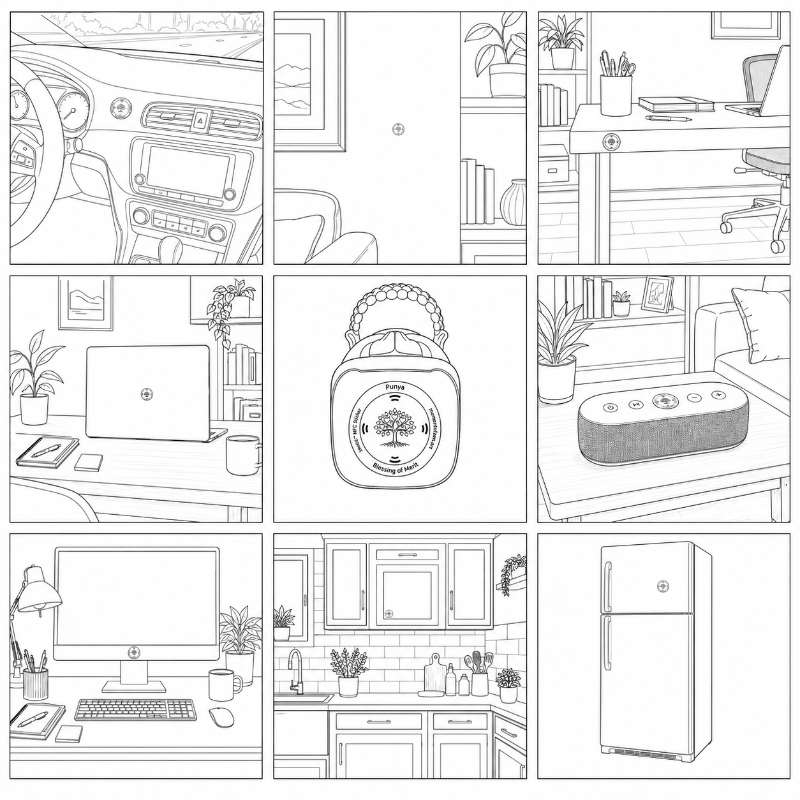
フィギュアに
いちばん自然で、やはりいちばんの場所。ブッダそのものがボタンになります。お客さまも、言われなくてもタップしたくなるはずです。
車のダッシュボード
運転の前に、ひと呼吸。エンジンを温めているあいだにタップすれば、いつもより少しだけ急がない気持ちで出発できます。必ず停車中にどうぞ。
椅子のそばの壁
読書用の椅子の横、手の届く高さに。ニュースに手を伸ばすかわりに、手を伸ばしたくなる場所です。
デスクの縁
気の重いメールから身を引いたとき、ちょうど手が落ち着く場所に。新しいタブを開かずにすむ、2秒間の小さな出口です。
ノートパソコンの天板
ノートパソコンを閉じることは、それだけでささやかな儀式。その仕草に、ひとつの着地点を与えてくれます。
スピーカー
音楽の居場所に。部屋がすでに静かで、その静けさを保ちたいときにタップしてみてください。
モニタースタンド
一日中、目の高さにあって、何も求めない場所。家のなかでいちばん目に入り、いちばん気に留められない場所です ―― それを必要とする午後が来るまでは。
キッチンの戸棚
やかんのそばに、お湯が沸くまでのペースで。待つことこそが修行のすべて。そしてここでは、どのみち待つことになるのですから。
冷蔵庫の扉
どの家でも、いちばんよく開けられる扉です。ただしご注意を。スチールは信号を弱めることがあるので、最初のタップで反応しにくければ、プラスチックのパネルや取っ手に貼ってください。
いくつかの実用的なヒント
- むき出しの金属は避けてください。金属はアンテナの働きを乱します。冷蔵庫やファイルキャビネット、スチール製のデスクでは、近くのプラスチック、ガラス、木、または塗装された面を選びましょう。
- 平らできれいな場所を選んでください。粘着面はなめらかな面と相性がよいです。先にほこりを拭き取っておくと、ずっとしっかり貼りつきます。
- 高さも考えてみてください。かがまずに、片手でスマートフォンを持ったまま届く場所がおすすめです。
- 貼り替えもできます。そっとはがせば、たいていはもう一度貼れます。中に壊れやすい部品はなく、記録されているリンクが変わることもありません。
ダルマ智慧カードをもっと受け取るには?
明日、もう一度ステッカーをタップしてください。カードは毎日新しくなり、新しいカードがウォレットにあるカードと入れ替わります。ですから、あなたが持ち歩くのはいつもその日のカード。後ろに積み重なっていく山ではありません。
- カードは一日に一枚です。同じ日にもう一度タップしても、新しいカードではなく同じカードが表示されます。また明日お越しください。
- 追加し直す必要はありません。すでにウォレットに保存したカードは、そのまま更新されます。もう一度保存する必要はありません。
- 一日休んでも、何も失いません。続けなければならない記録も、期限切れになるものもありません。タップしたいと思ったときにどうぞ。
これまでのダルマ智慧カードをすべて見る方法はありますか?
まだありません。ちょうどいま、私たちが開発している機能です。その日のカードだけでなく、これまでに受け取ったカードを振り返り、ウォレットのなかにコレクションとして残せるようになる予定です。
それまでは、手もとに残しておきたいカードがあれば、翌日に入れ替わる前にシェアするか、別の場所に保存しておくことをおすすめします。
このページには、これからも質問を追加していきます。
お探しの質問がまだ見つからない場合は、こちらからお問い合わせください。担当者が直接お返事します。